家里装了顶配游戏主机,出门却只能带轻薄办公本,午休想玩3A大作根本带不动;放假出门在外,手机闲着,却没法打理端游里的日常任务;遇上游戏开服高峰期,下班回家再排队早就挤不进服务器了。如今,远控工具早就不只是运维人员专属的专业软件,已经成了很多游戏玩家的刚需装备。但用远程控制玩游戏时遇到卡顿、鼠标延迟、画面撕裂怎么办?2026年的向日葵已全面升级GPU硬件加速技术,能将延迟压至毫秒级,帧率最高支持4K 144帧。
远程游戏卡顿的三大核心原因
CPU负载过高,未开启GPU硬件加速
软件默认走CPU编码,复杂画面时CPU占用率轻松飙到80%以上。向日葵搭载自研的毫秒级远控响应内核,针对游戏场景做了专项优化,最高支持144Hz电竞级高帧率画面传输。但如果GPU硬件加速没有开启,远程游戏体验会大打折扣。
显卡驱动不适配或版本过旧
NVIDIA/AMD/Intel显卡未更新到最新版本,导致硬件编码(NVENC、Quick Sync、AMF)无法被调用。驱动更新后,GPU-Video Decode进程数据立即出现,编码效率可提升60%以上。这是最容易忽略但效果最明显的一个优化步骤。
帧率与刷新率不匹配
高帧率模式下显示器不支持144Hz,或未开启垂直同步,直接造成画面撕裂。向日葵依托国内自建的BGP多线机房节点,对跨运营商、家用宽带、移动网络等复杂环境做了深度适配,弱网环境下也能动态调整码率,保持低延迟、无卡顿的串流体验。但硬件端的设置同样关键。
2026向日葵GPU硬件加速完整开启步骤
步骤一:更新显卡驱动
右键点击桌面空白处→显示设置→图形设置(或直接搜索“设备管理器”)。展开“显示适配器”,右键你的显卡→更新驱动程序→自动搜索驱动程序。推荐直接去NVIDIA、AMD或Intel官网下载最新版驱动,选择“干净安装”模式。实测:驱动更新后,GPU-Video Decode进程数据立即出现,编码效率提升60%以上。
步骤二:在向日葵设置中开启GPU硬件加速
打开向日葵控制端/被控端客户端→点击右上角“设置”。进入“高级”选项卡→勾选“启用硬件加速”。保存后重启客户端,进入远程会话→画面流畅度即刻提升。
步骤三:调整画面模式
进入远程会话后,在向日葵的工具栏中调整画面模式。向日葵提供五种画面模式:智能动态、游戏优化、真彩模式等。对于游戏场景,选择“游戏优化”模式可优先保证低延迟和高帧率。对于设计、剪辑等对色彩有要求的场景,选择“真彩模式”并开启高保真色彩。
步骤四:配置帧率与分辨率
在向日葵设置中,将远程画面帧率设置为与被控端游戏帧率匹配的值。最高支持144Hz电竞级高帧率画面传输,分辨率可达4K。如果网络条件有限,可适当降低分辨率以换取更流畅的帧率。
远程开机能力:游戏玩家的全流程闭环
软硬一体实现远程开机
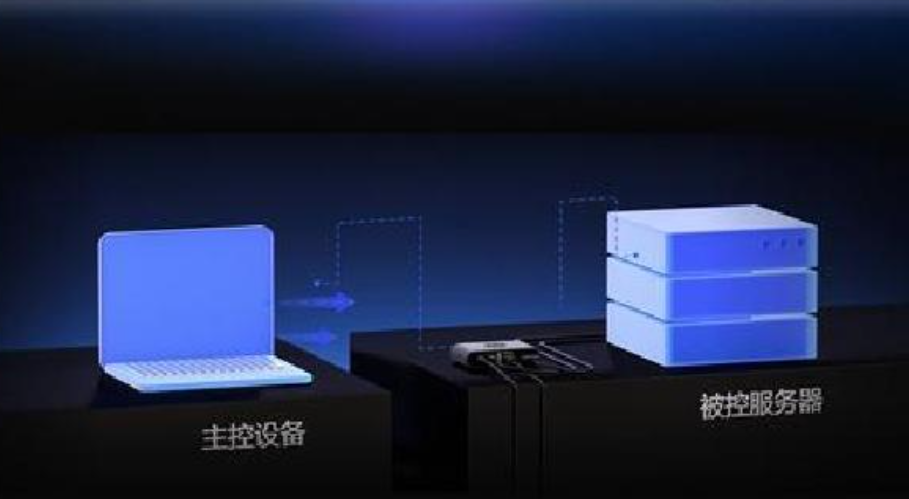
向日葵打造了行业最完善的“远程开机—远程控制—远程关机”全流程闭环。搭配开机棒、开机插座等硬件,哪怕家中电脑处于完全关机状态,也能通过手机、平板随时随地一键广域网唤醒。
开机硬件的选择与配置
向日葵开机棒需连接路由器与电源,与被控电脑处于同一局域网,通过发送Magic Packet唤醒网卡。开机插座需连接电源与被控设备电源线,依赖主板AC Recovery(来电自启)机制,在BIOS中启用对应选项后即可使用。
游戏场景的实战价值
游戏玩家可提前远程唤醒主机完成游戏更新、着色器渲染、高峰期排队,下班回家直接开玩,真正实现随时随地的游戏自由。当远程电脑处于关机状态时,AI能够先通过开机插座远程启动设备,再自动建立远控连接,并执行指定命令或任务,全程无需人工介入。
移动端游戏串流优化
专属游戏键盘
向日葵针对移动端串流游戏做了深度优化,提供可完全自定义的专属游戏键盘,支持按键布局自定义、组合键预设、手柄全功能映射。热门游戏还有社区键位方案一键套用,手机秒变掌机。
移动端触控优化
移动端支持完全自定义的专属游戏键盘,热门游戏有社区键位方案一键套用。iOS设备完美适配触控手势,双指缩放精度达0.1mm级。对于手机控制电脑玩游戏的场景,这些优化让操作更加跟手。
多设备管理
向日葵全平台覆盖Windows、macOS、Linux、Android、iOS等主流系统,一个账号即可绑定多台设备,切换无需重复配对。无论你是用手机、平板还是笔记本,都能流畅串流家中游戏主机。
网络环境优化

选择合适的网络连接方式
优先使用有线网络连接被控端电脑,以降低延迟和丢包率。如果必须使用Wi-Fi,确保路由器支持5GHz频段且信号良好。向日葵在国内自建BGP多线机房节点,对跨运营商、家用宽带、移动网络等复杂环境做了深度优化,弱网环境下也能动态调整码率。
带宽要求与测速
向日葵游戏远控对带宽有一定要求。建议使用Ookla Speedtest测试发送方(被控端)的上行带宽。若只有30Mbps,传输极限即为3-4 MB/s,需联系运营商提速。被控端需禁用Windows系统自动休眠功能,进入Windows设置→系统→电源和睡眠→睡眠→将“在接通电源时”设置为“从不”。
跨运营商连接优化
如果两端使用不同运营商网络,向日葵会自动选择最优中继节点。在客户端设置中可手动选择就近服务器节点,或切换中继服务器模式。
网络故障排查
如果连接后卡顿严重,首先检查两端网络是否稳定。尝试降低远程桌面画质(如从4K降至1080P)。关闭被控端不必要的后台程序释放资源。在向日葵设置中调整压缩级别,优先保证流畅度而非画质。
安全加密与隐私保护
银行级加密技术
向日葵采用银行级256位端到端加密技术,支持双重身份验证、隐私屏模式,彻底杜绝本地窥屏、游戏账号泄露的风险。在公共网络环境下远程游戏时,加密保护尤为关键。
隐私屏模式
开启隐私屏模式后,被控端的物理显示器会变黑,旁人无法看到你在远程操作什么。这个功能在办公室或公共场所远程游戏时非常实用。
双重身份验证
建议为向日葵账号开启双重身份验证,设置强密码(包含大小写字母、数字及特殊字符)。即使密码泄露,攻击者也无法登录你的账号。
向日葵远程玩游戏需要多大带宽?
向日葵远程玩游戏需要付费吗?
向日葵远程玩游戏会不会有安全风险?