远程控制最大的痛点是什么?不是功能不够强,而是关键时刻连不上。明明两边都装了软件、都登录了账号,但就是显示离线或连接失败。很多人遇到这种情况就束手无策,其实90%的连接问题都可以通过系统排查解决。

基础检查:最容易被忽略的简单问题
账号登录状态
主控端与被控端需登录同一个向日葵账号。若其中一端账号未登录、登录失效或切换账号,会导致设备无法识别,此时重新登录同一账号即可。注意:向日葵个人版和企业版的账号是不互通的,需要确认两端使用的都是个人版或个人版账号。
网络连接状态
两台设备需保持稳定联网,Wi-Fi或移动数据均可,网络波动、断网会直接导致连接失败。可尝试在被控电脑上打开浏览器访问任意网页,确认网络连通性。若使用移动热点,确认数据流量充足且信号稳定。
软件运行状态
确认主控端与被控端的向日葵客户端均已正常启动,未被后台关闭。若软件异常,可重启向日葵,若重启无效,可检查软件版本是否与设备系统匹配,版本不兼容会引发连接故障,通过官方渠道更新至对应版本即可。
被控端在线状态
在被控电脑客户端的“设备列表”中确认设备状态为“在线”(亮色显示),离线状态需先排查被控端网络与软件进程。如果电脑处于关机状态,需要通过向日葵开机棒或开机插座实现远程开机后再连接。
账号与权限问题
访问密码错误或忘记
若忘记被控端设置的向日葵访问密码,可在被控端软件设置中找到安全设置,重置访问密码即可,无需重新绑定设备。建议使用6位以上包含大小写字母、数字及特殊字符的强密码。
被控端未开启无人值守访问
在电脑端向日葵客户端中,点击左上角头像→“安全设置”→确认“无人值守访问”已开启。若未开启,主控端每次连接都需要被控端人员手动确认,且设备离线时无法连接。
Windows系统权限配置
Windows被控电脑需进入“控制面板-系统和安全-系统”,开启“允许远程协助连接这台计算机”。右键向日葵客户端图标,选择“以管理员身份运行”,授予最高权限以避免操作限制。
macOS系统权限配置
macOS系统除向日葵软件本身设置外,需在系统“隐私与安全性”中,为向日葵授予屏幕录制、辅助功能等权限,否则会导致连接失败或无法操控。权限授予后需重启向日葵方可生效。
网络与防火墙拦截
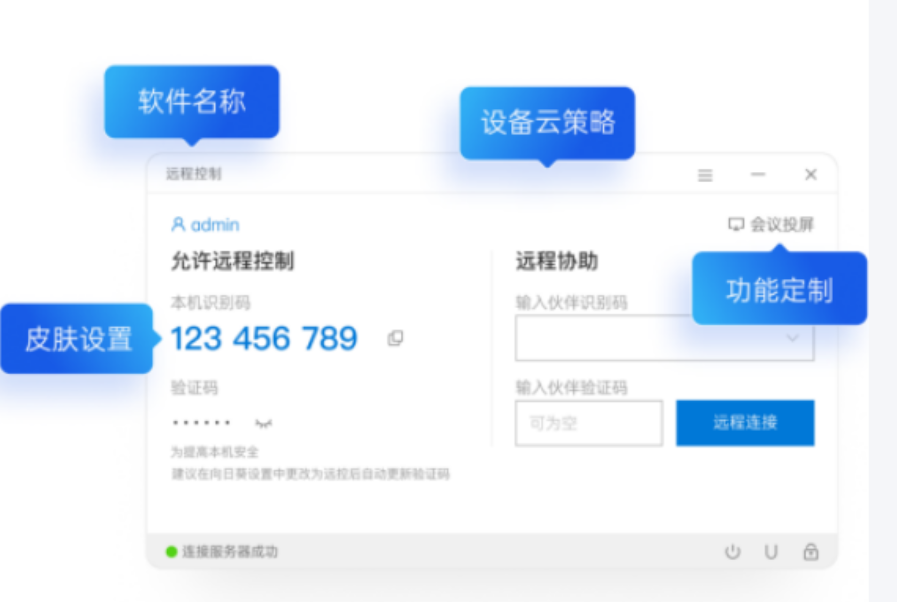
Windows防火墙设置
在“Windows Defender防火墙-允许应用通过防火墙”中,勾选“向日葵”及相关进程(SunloginClient.exe),允许其通过公私网访问。若列表中无向日葵,可手动添加。完成后重启防火墙或重启电脑。
第三方安全软件拦截
部分安全软件(如360、火绒、腾讯电脑管家等)会默认拦截向日葵的连接请求,此时需将向日葵添加至安全软件的信任列表,解除拦截后重新发起连接。可在安全软件的“信任区”或“白名单”中添加向日葵安装目录。
端口开放验证
向日葵依赖TCP 21115-21119及UDP 21116端口传输数据。如果处于复杂的企业内网环境,可进入路由器管理后台,在“端口转发”中手动映射这些端口,解决内网穿透失败问题。
网络模式切换
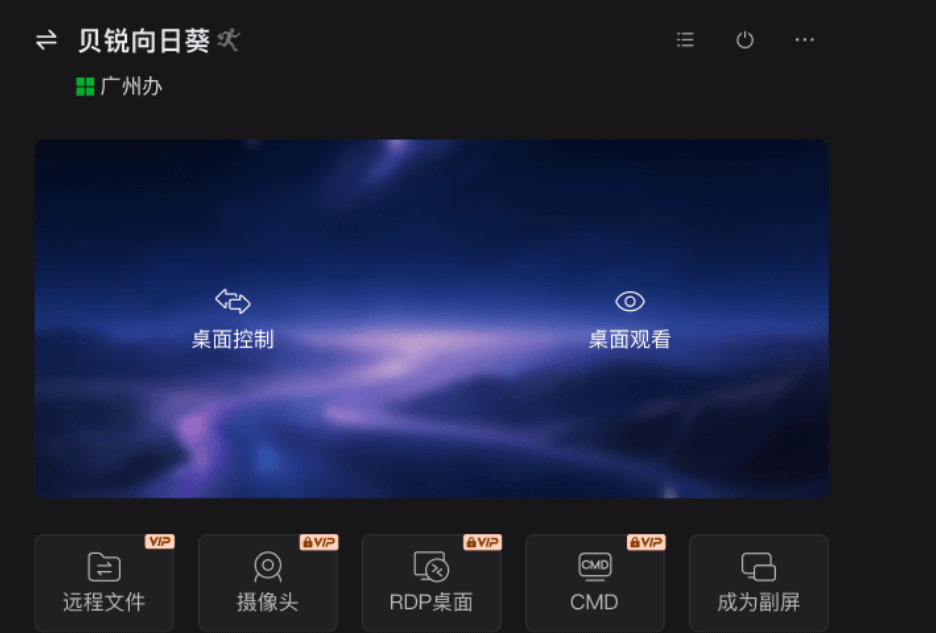
若常规连接失败,在向日葵主控端选择“RDP桌面”功能(仅Windows),该模式通过本地画面演算提升兼容性,适合复杂网络环境。也可在向日葵“设置-网络”中手动选择就近服务器节点,或切换中继服务器模式。
软件与系统兼容性
版本更新与兼容性
确认主控电脑和被控电脑均安装最新版向日葵客户端,旧版本可能存在兼容性漏洞。可通过向日葵官方网站下载最新版覆盖安装,确保从官方渠道获取以保障功能完整性。Windows 11 24H2等新版本需确保向日葵已适配系统更新,避免因系统补丁导致功能冲突。
进程重启与日志排查
在被控电脑的“任务管理器-进程”中,结束所有“向日葵”相关进程(如SunloginClient.exe、SunloginService.exe),重新启动客户端。进入向日葵“设置-关于”,导出日志文件,查看是否有“Permission denied”等权限错误提示。
重置网络策略
在向日葵客户端菜单中进入“设置→网络设置→重置网络策略”,清除所有历史路径偏好与缓存节点记录。关闭客户端,打开任务管理器结束所有sunlogin相关进程,重新启动客户端。
重装与缓存清理
若以上方法均无法解决,可卸载向日葵后,删除安装目录残留文件(默认路径:C:\Program Files\Oray\Sunlogin),重新安装并登录账号,避免旧配置文件干扰。重装后重新绑定账号即可。
硬件与极端场景
远程开机与唤醒
若被控电脑处于关机状态,向日葵软件无法连接。可通过向日葵开机棒实现远程唤醒——将开机棒连接至与被控电脑同一路由器,在主板BIOS中开启“Wake on LAN”选项,主控端即可通过向日葵发起远程开机。也可搭配向日葵开机插座,将电脑电源线接入插座,通过App远程通电启动。
内网无外网环境
内网场景下,若被控端无法连接外网,仅靠软件无法实现连接。需搭配向日葵无网智能远控硬件(如向日葵控控),将被控主机数据传输至硬件,主控端远程访问绑定的硬件即可实现连接,无需在被控端安装任何软件。
整点掉线问题
部分用户反馈向日葵每整点掉线,经排查发现,防火墙或NAT网关在整点周期性清理空闲连接,导致客户端与服务器间的心跳包未能及时响应,超过60秒未收到心跳回应后,服务端主动断开连接。解决方案:在路由器设置中关闭会话超时清理功能,或联系网络管理员调整防火墙策略。
设备性能不足
如果被控端电脑配置较低,远程连接时可能出现卡顿或掉线。可降低远程桌面画质(如切换至16位色彩),关闭被控端不必要的后台程序释放资源。对于老旧电脑,建议在向日葵设置中开启“节能模式”。
网络诊断工具
Ping命令测试
在被控电脑上通过“ping sunlogin.oray.com -t”命令测试与向日葵服务器的连接,丢包率高于1%需切换网络(优先稳定Wi-Fi或使用有线网络)。如果延迟值长期超过100毫秒,也会导致远程操作卡顿。
测速工具检测网络性能
使用测速工具检测网络情况,尤其是上传速度是否达标,因为远程桌面的数据主要依赖上传传输。如果发现上传速度过低,应考虑更换更高带宽的网络套餐。
路由器设置优化
设置路由器的QoS(服务质量)功能,以优先保障远程控制的网络流量。还可以尝试更改路由器的频道或频段,避免与其他设备的无线信号干扰。检查路由器的端口转发和防火墙设置,确保向日葵能够顺利进行网络连接。
向日葵网络诊断工具
向日葵客户端内置了网络诊断工具,可在“设置→网络设置”中运行诊断,自动检测本地网络与向日葵服务器之间的连接质量,并给出优化建议。这是排查网络问题最快捷的方法。
向日葵远程显示被控端离线怎么办?
向日葵连接后黑屏无法操作怎么办?
向日葵连接时提示“正在连接服务器”卡住怎么办?